 lululog
拍下第一条记录
打开相机
点击首页的拍摄按钮。第一次拍摄时,按系统提示允许相机和麦克风权限。
留下这一刻
按拍摄按钮录下一小段;也可以根据当前拍摄模式拍照片或 Live Photo。默认短视频时长是 2 秒。
发布到频道
拍完后选一个频道,按需要加一句说明,再点击发布。你的 Log 会出现在该频道的时间线上。
全新安装会有一个默认频道。可以直接开始拍,以后再改频道名称。
时间线与频道
Lululog 会按拍摄时间整理 Log。首页可以查看当天以及其他日期,也可以切换日、周、月的浏览范围。日、周、月只是浏览方式,不会改变拍摄内容。
频道用来分开不同主题:日常、旅行、宠物、成长,都可以各有一条时间线。你可以切换频道,之后也可以调整频道名称与顺序。
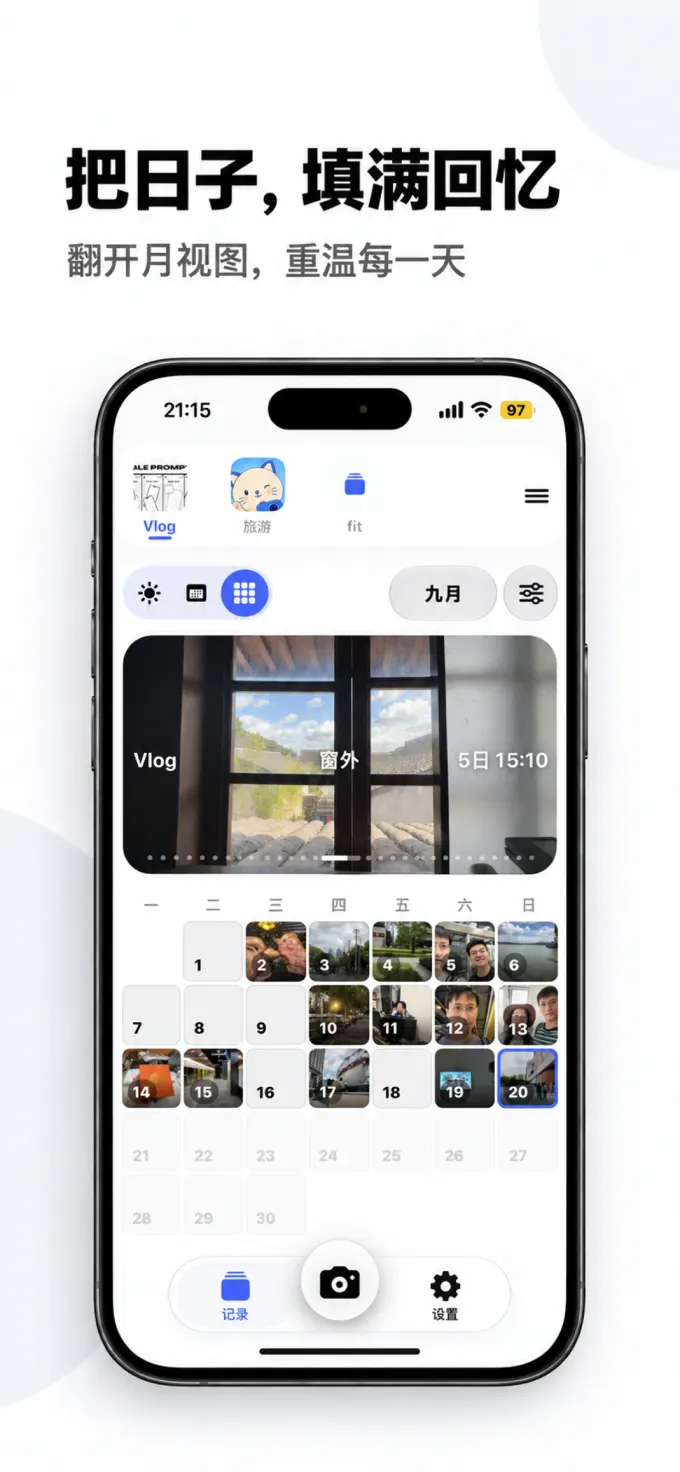
回看与视频导出
点开一条 Log 就能回看。详情页可以浏览相邻记录和切换日期;想分享一段时间里的片段时,从频道导出入口选择范围与记录,再生成视频并保存到系统照片图库。
导出是你主动发起的操作。视频生成后由你决定是否分享;Lululog 不会自动把时间线上传到网站。
补拍与导入
错过了拍摄时刻,可以在支持补拍的过去时间位置,从系统相册选择照片、视频或 Live Photo。视频片段可在编辑轨道里拖动两端调整时长,拖动中间移动所选片段。
导入前请确认画面和时间归属;发布后它会像其他 Log 一样出现在对应频道。
提醒和隐私
如果想要一个轻轻的拍摄提醒,可以在设置中主动开启通知,并按需要设置免打扰时段。不开启提醒也能完整使用拍摄和回看。
照片、视频和频道默认保存在设备本地。更换或卸载设备前,请先确认自己的备份安排;账号会员信息与本地 Log 是两回事。